Gestionar colas
Mejore la experiencia del llamante en el Admin Portal creando y gestionando colas de llamadas. Las colas de llamadas organizan y priorizan las llamadas entrantes, asegurando un enrutamiento eficiente y un mejor servicio. Esta configuración ayuda a reducir los tiempos de espera y proporciona una experiencia más suave para sus clientes.
Crear una nueva cola
Para crear una nueva cola, siga estos pasos:
- Inicie sesión en el Admin Portal.
- Vaya a Features > Queues en el menú de la izquierda.
- Haga clic en el botón New situado en la barra superior azul.
Una ventana emergente le guiará a través del proceso de configuración de la cola, ofreciéndole varias opciones para personalizar su nueva cola:

Configurar una cola general
En la pestaña General, configure los siguientes ajustes:
-
Nombre: Introduzca un nombre único para su cola.
-
Estrategia: Seleccione una estrategia de distribución de llamadas en el menú desplegable:
- Ring All: Todos los agentes reciben la llamada simultáneamente.
- Round Robin: Las llamadas se distribuyen uniformemente entre los agentes.
- Menos llamadas: Las llamadas se dirigen al agente con menos llamadas contestadas.
- Menos recientes: Da prioridad a los agentes que no han contestado una llamada recientemente.
- Aleatorio: Asigna aleatoriamente las llamadas a los agentes.
-
Aceptar llamadas sin agente asignado - [NUEVO]: Elija si esta cola acepta llamadas sin un agente asignado. Puede seleccionar una de las siguientes opciones:
-
strict – Los llamantes no pueden unirse a una cola sin miembros o con miembros no disponibles.
-
yes – Los llamantes pueden unirse a una cola sin miembros o con miembros no disponibles.
-
no – Los llamantes no pueden unirse a una cola sin miembros.
importantSi se establece en strict, cuando el último agente cierre sesión y haya llamadas en cola, los llamantes entrantes serán eliminados inmediatamente de la cola y la llamada volverá a la cola. Esto ayuda a evitar que las llamadas queden atrapadas en una cola sin agentes disponibles.
-
-
Configuración de tiempos de espera: Introduzca valores para los campos obligatorios en segundos:
- Tiempo de espera de llamada (Ring Timeout): Duración antes de que una llamada expire si no es contestada.
- Tiempo de espera del agente (Agent Timeout): Duración que tiene un agente para responder la llamada.
Opcionalmente, también puede introducir:
- Tiempo para finalizar llamada del agente (Agent Wrap Up Time): Tiempo que los agentes necesitan después de una llamada para completar tareas.
- Intervalo de reintento (Retry Interval): Tiempo de espera antes de intentar contactar al siguiente agente disponible.
-
Grabaciones: Seleccione las grabaciones que usará su cola:
- Grabación de entrada: Saludo para los llamantes que ingresan a la cola.
- Grabación en espera: Mensaje para los llamantes en espera.
- Grabación “Usted es el siguiente”: Notificación para los llamantes sobre su posición en la cola.
- Grabación de agradecimiento: Mensaje de cierre tras la resolución de la llamada.
- Anuncio periódico: Mensajes reproducidos a intervalos regulares (en segundos).
notaPara subir un nuevo archivo, haga clic en New. Una ventana lo guiará por el proceso, como se indica en la sección Grabaciones. Para escuchar una grabación, haga clic en Play, o para eliminarla, haga clic en Clear.
-
Grupo de usuarios: Seleccione un grupo de usuarios del menú desplegable para asignarlo a esta cola.
-
Agregar miembros: Seleccione usuarios del menú desplegable y haga clic en Add para incluirlos en la cola.
Para finalizar la configuración de la cola, haga clic en Create. Para borrar todos los datos y empezar de cero, pulse Clear en la esquina inferior izquierda. Si decide no crear una nueva cola, haga clic en Close.
Configurar una cola avanzada
En la pestaña Avanzado, configure los siguientes parámetros:
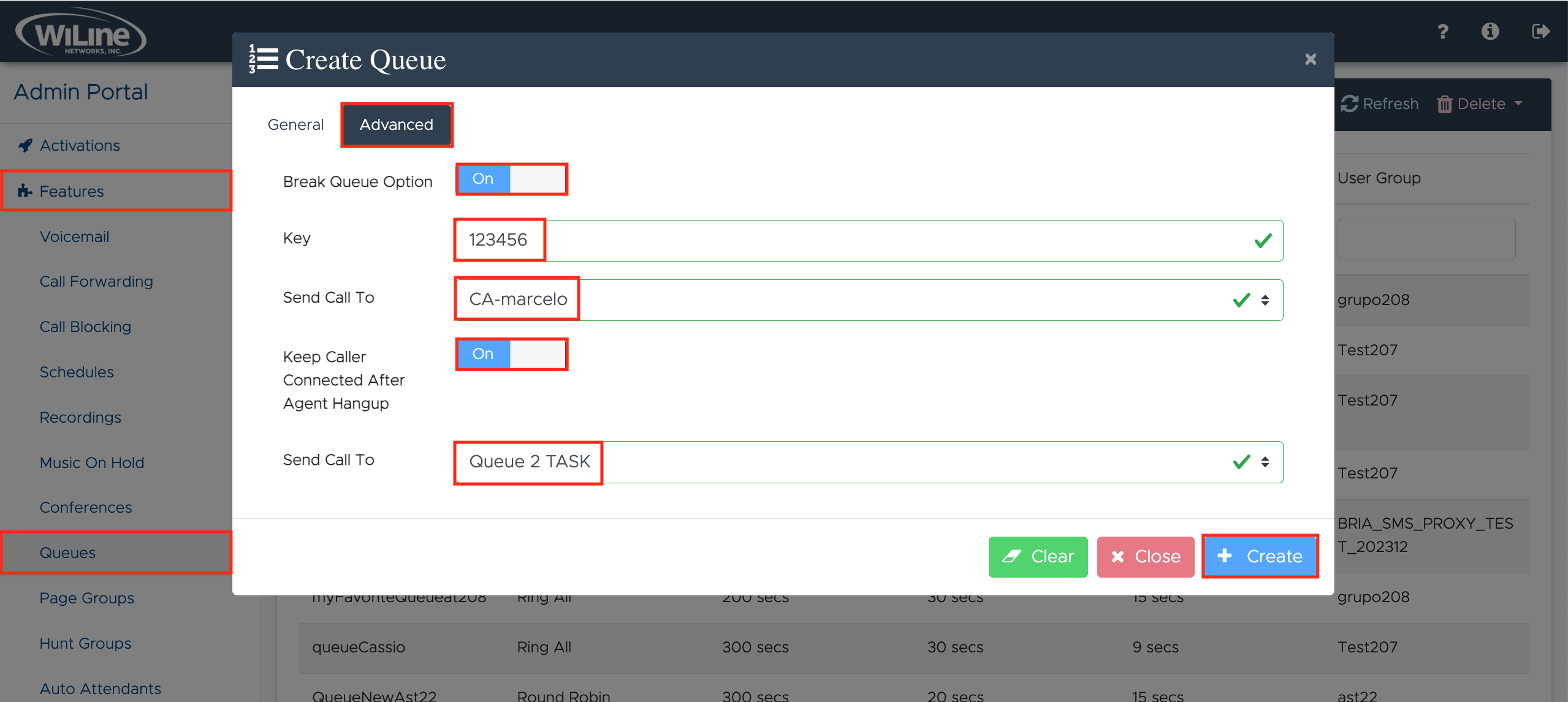
- Active la opción Salir de la cola para permitir a los llamantes salir de la cola pulsando una tecla designada.
- Introduzca una Tecla que los llamantes puedan pulsar para salir de la cola (por ejemplo, un número en el teclado de marcación).
- Enviar llamada a: Seleccione un usuario de la lista desplegable para enrutar la llamada.
- Active Mantener llamada conectada después de que el agente cuelgue para mantener la llamada incluso después de que el agente se desconecte.
- Utilice Enviar llamada a de nuevo para elegir otro usuario o grupo para una flexibilidad de enrutamiento adicional.
Para completar la configuración avanzada de la cola, haga clic en Create. Para borrar todos los datos y empezar de nuevo, pulse Clear. Para cancelar el proceso, pulse Close.
Ver su lista de colas
Para ver la lista de sus colas:
- Inicie sesión en el Admin Portal.
- Vaya a Features > Queues en el menú de la izquierda.
Aparecerá una lista de todas las colas creadas en el panel de control:
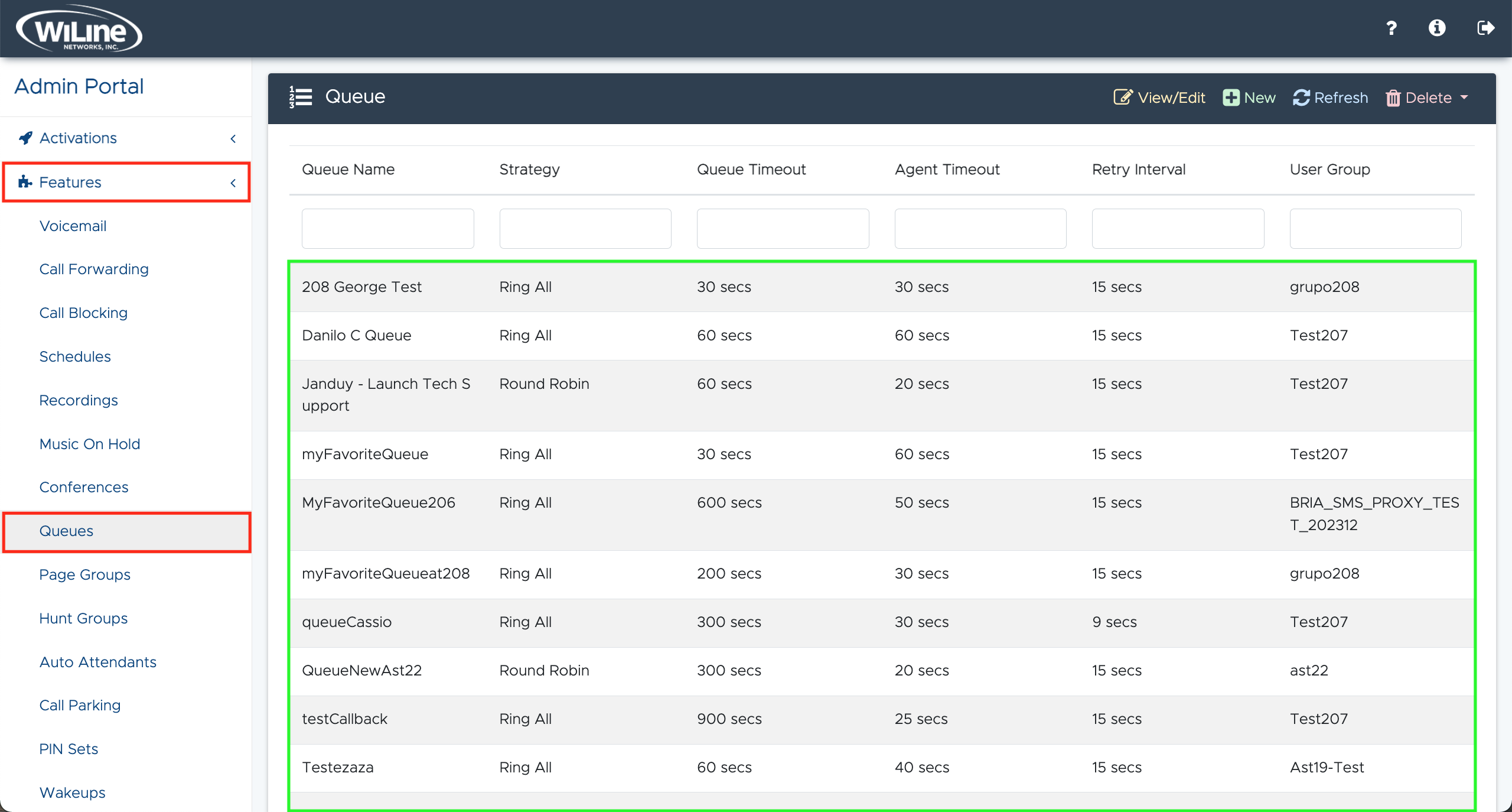
Para filtrar o buscar elementos específicos de la cola, basta con introducir texto en los campos correspondientes a los encabezados de las columnas (por ejemplo, Nombre de la cola, Estrategia, Tiempo de espera de la cola, etc.).
Editar un elemento de la cola
Para editar una cola:
- Haga doble clic en una cola de la lista o
- Seleccione una cola y haga clic en el botón amarillo View/Edit de la barra superior azul.
Se abrirá una ventana emergente Editar cola que le permitirá modificar los detalles del elemento.

Configuración general de colas
-
Nombre: Asigne un nombre único a su cola.
-
Estrategia: Elija un método de distribución de llamadas entre las siguientes opciones:
- Ring All: Avisar simultáneamente a todos los agentes.
- Round Robin: Distribuir las llamadas uniformemente entre los agentes.
- Menos llamadas: Conectar las llamadas al agente con menos llamadas contestadas.
- Menos recientes: Priorizar a los agentes que no han contestado llamadas recientemente.
- Aleatorio: Asignar las llamadas aleatoriamente a los agentes.
-
Aceptar llamadas sin agente asignado - [NUEVO]: Controla si la cola acepta llamadas cuando no hay agentes disponibles o asignados. Puede seleccionar una de las siguientes opciones:
-
strict – Los llamantes no pueden unirse a una cola sin miembros o solo con miembros no disponibles.
-
yes – Los llamantes pueden unirse a una cola sin miembros o solo con miembros no disponibles.
-
no – Los llamantes no pueden unirse a una cola sin miembros.
importantSi se establece en strict, cuando el último agente cierre sesión y haya llamadas en cola, los llamantes entrantes serán eliminados inmediatamente de la cola y la llamada volverá a la cola. Esto ayuda a evitar que las llamadas queden atrapadas en una cola sin agentes disponibles.
-
-
Configuración de tiempos de espera: Introduzca valores para los campos obligatorios en segundos:
- Tiempo de espera de llamada (Ring Timeout): Duración antes de que una llamada expire si no es contestada.
- Tiempo de espera del agente (Agent Timeout): Duración que tiene un agente para responder la llamada.
Opcionalmente, también puede introducir:
- Tiempo para finalizar llamada del agente (Agent Wrap Up Time): Tiempo que los agentes necesitan después de una llamada para completar tareas.
- Intervalo de reintento (Retry Interval): Tiempo de espera antes de intentar contactar al siguiente agente disponible.
-
Grabaciones: Elija las grabaciones para su cola:
-
Grabación de entrada: Saludo para los llamantes que entran en la cola.
-
Grabación en espera: Mensaje para llamantes en espera.
-
Grabación “Usted es el siguiente”: Actualización sobre la posición del llamante en la cola.
-
Grabación de agradecimiento: Mensaje de cierre tras la resolución de la llamada.
-
Anuncio periódico: Mensajes reproducidos a intervalos establecidos (en segundos).
notaPara cargar una nueva grabación, haga clic en New. Consulte la sección Grabaciones para orientación sobre la carga de archivos. Haga clic en Play para escuchar o en Clear para eliminar una grabación.
-
-
Grupo de usuarios: Seleccione un grupo de usuarios para asociar a esta cola.
-
Agregar miembros: Seleccione usuarios del menú desplegable y haga clic en Add para incluirlos en la cola.
Para terminar, haga clic en Create. Para restablecer, haga clic en Clear. Para cancelar, haga clic en Close.
Configuración avanzada de colas
En la pestaña Avanzado, configure opciones adicionales:
- Active la opción Salir de la cola para permitir que los llamantes salgan pulsando una tecla especificada.
- Introduzca una Tecla que los llamantes puedan pulsar para salir de la cola (por ejemplo, un número del teclado de marcación).
- Enviar llamada a: Elija un usuario para dirigir las llamadas.
- Active Mantener llamada conectada tras colgar el agente para mantener la conexión aunque el agente cuelgue.
- Utilice de nuevo Enviar llamada a para opciones adicionales de enrutamiento.
Para guardar los cambios, haga clic en Create. Haga clic en Clear para reiniciar o en Close para cancelar.
Eliminar un elemento de la cola
Para eliminar una cola, siga estos pasos:
- Seleccione la cola de la lista.
- Haga clic en el botón rojo Delete en la barra superior azul.
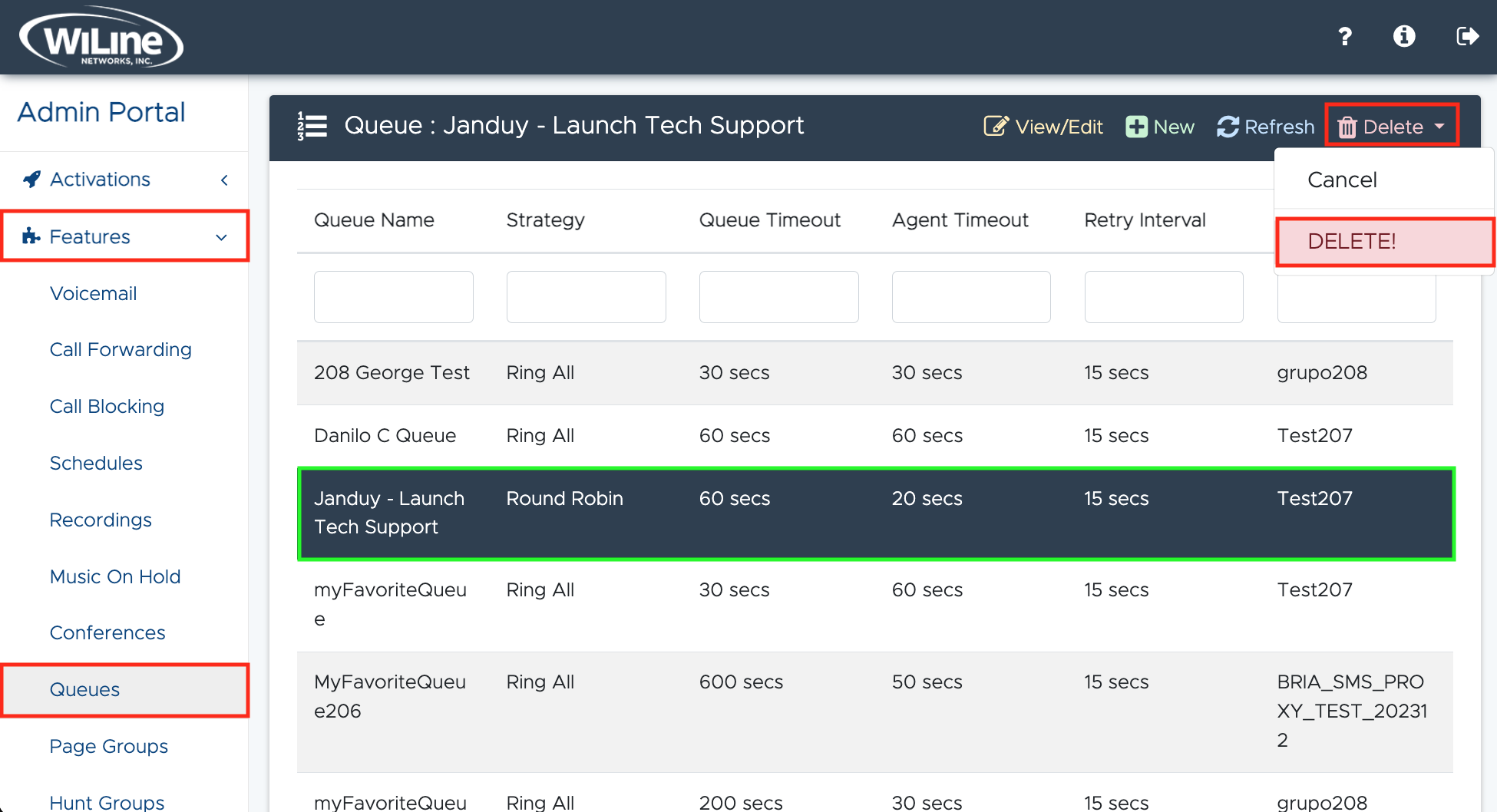
Aparecerá una ventana emergente de confirmación. Haga clic en Delete para confirmar, o en Cancel para volver a la lista de colas.
Solo puede eliminar las colas que haya creado.
Mediante la gestión eficaz de sus colas a través del Admin Portal, puede optimizar la experiencia del llamante, garantizando que las llamadas se gestionen de forma eficaz y profesional. Estos ajustes mejoran el control sobre la gestión de llamadas y ofrecen diversas opciones para la interacción con el llamante.